
ImageMagick – Der geheime Helfer für schnelle Bildbearbeitung im Terminal
Wenn man regelmäßig Webseiten entwickelt oder betreibt, sammelt sich schnell eine große Menge an Bildern an. Produktbilder, Slider-Fotos, Portfolio-Assets oder Bloggrafiken müssen häufig zugeschnitten, verkleinert oder optimiert werden.
Viele erledigen diese Aufgaben einzeln in Photoshop oder einem Bildeditor. Das funktioniert – kostet aber extrem viel Zeit, wenn man mit dutzenden oder sogar hunderten Bildern arbeitet.
Genau hier kommt ImageMagick ins Spiel.
ImageMagick ist ein leistungsstarkes Kommandozeilen-Tool zur automatischen Bildbearbeitung. Mit wenigen Befehlen lassen sich ganze Bildordner gleichzeitig zuschneiden, skalieren, optimieren oder konvertieren.
Gerade für Webentwickler ist das ein enormer Vorteil, da sich viele Arbeitsschritte automatisieren lassen, die sonst manuell erledigt werden müssten.
Typische Anwendungsfälle sind zum Beispiel:
Weißräume automatisch aus Bildern entfernen
Bilder auf eine feste Größe bringen (z. B. für Slider oder Grid-Layouts)
Bildformate konvertieren (PNG → JPG → WebP)
komplette Bildordner gleichzeitig bearbeiten
Bilder für Webseiten optimieren und verkleinern
Damit wird ImageMagick zu einem echten Produktivitäts-Booster im Entwickler-Workflow.
Installation von ImageMagick
Windows
Installation auf Windows
- Öffne die offizielle Downloadseite
https://imagemagick.org/script/download.php#windows - Lade die aktuelle Windows Binary Release herunter.
- Beim Installieren unbedingt die Option aktivieren: -> Install legacy utilities (convert)
- Danach steht dir der Befehl magick in der Windows-Konsole zur Verfügung.
magick -version
Mac
/bin/bash -c "$(curl -fsSL https://raw.githubusercontent.com/Homebrew/install/HEAD/install.sh)"Danach ImageMagick installieren:
brew install imagemagickmagick -versionWie benutze ich ImageMagick
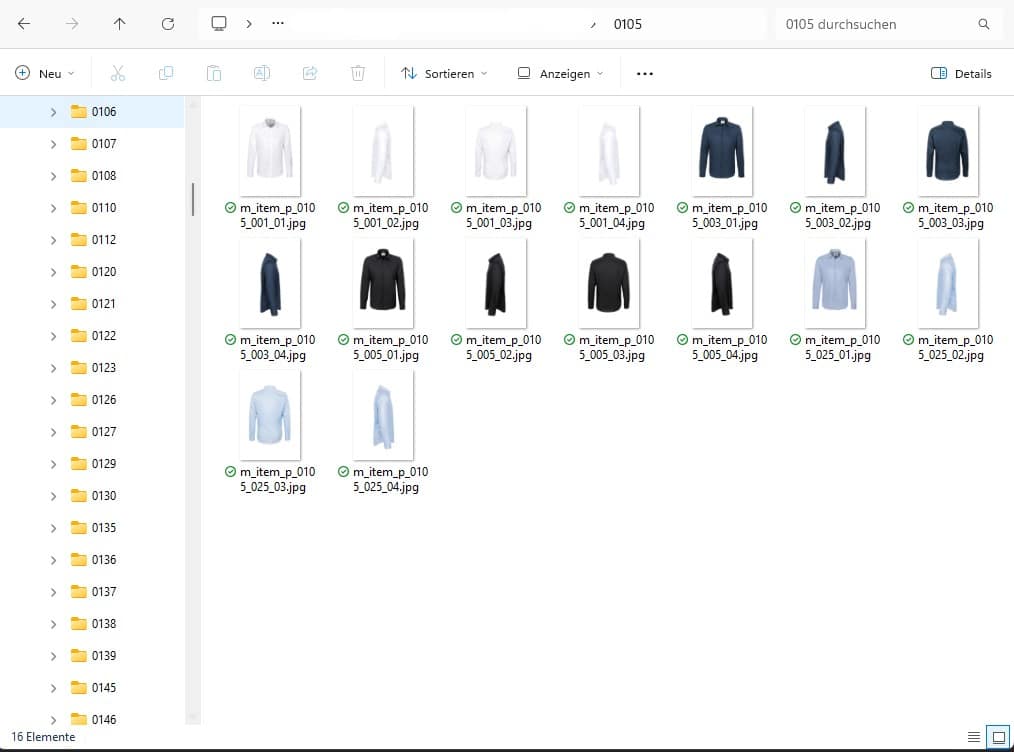
In diesem Ordner befinden sich mehrere Bilder mit unnötigem weißen Rand. Diese sollen automatisch zugeschnitten werden.
1
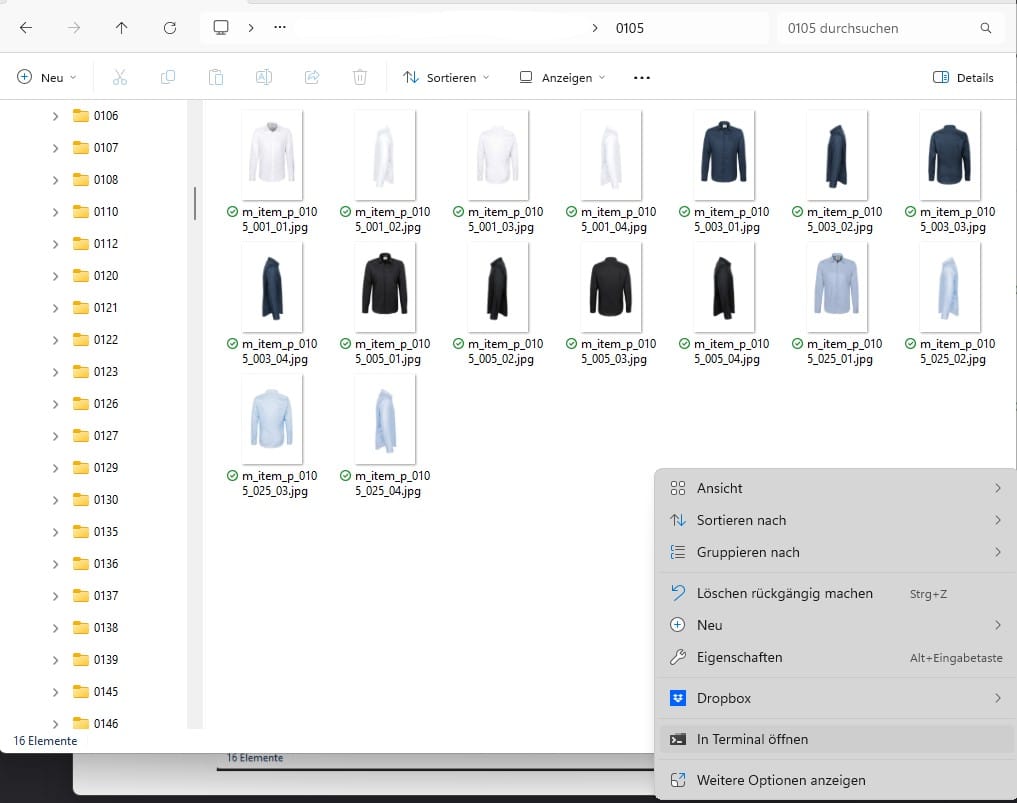
Öffne das Terminal direkt im Bilderordner. Dazu einfach mit der rechten Maustaste klicken und „Im Terminal öffnen“ auswählen.
2
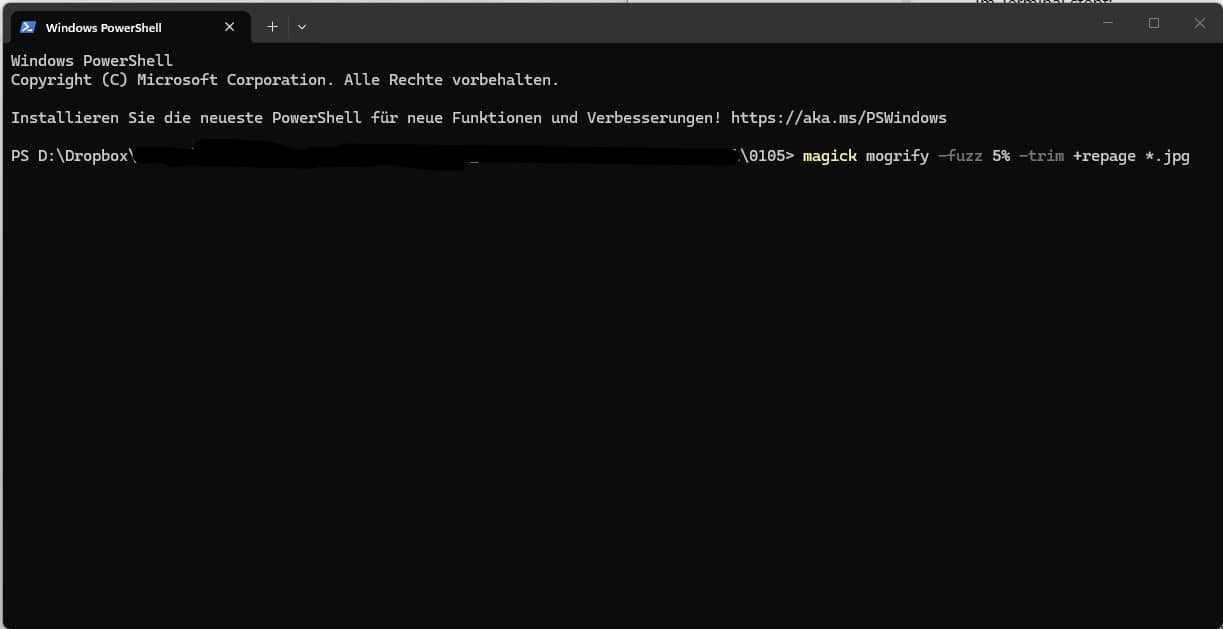
Gib jetzt den ImageMagick-Befehl ein und bestätige mit Enter. Der Befehl erkennt automatisch weiße Ränder und entfernt sie bei allen JPG-Bildern im Ordner.
3
magick mogrify -fuzz 5% -trim +repage *.jpg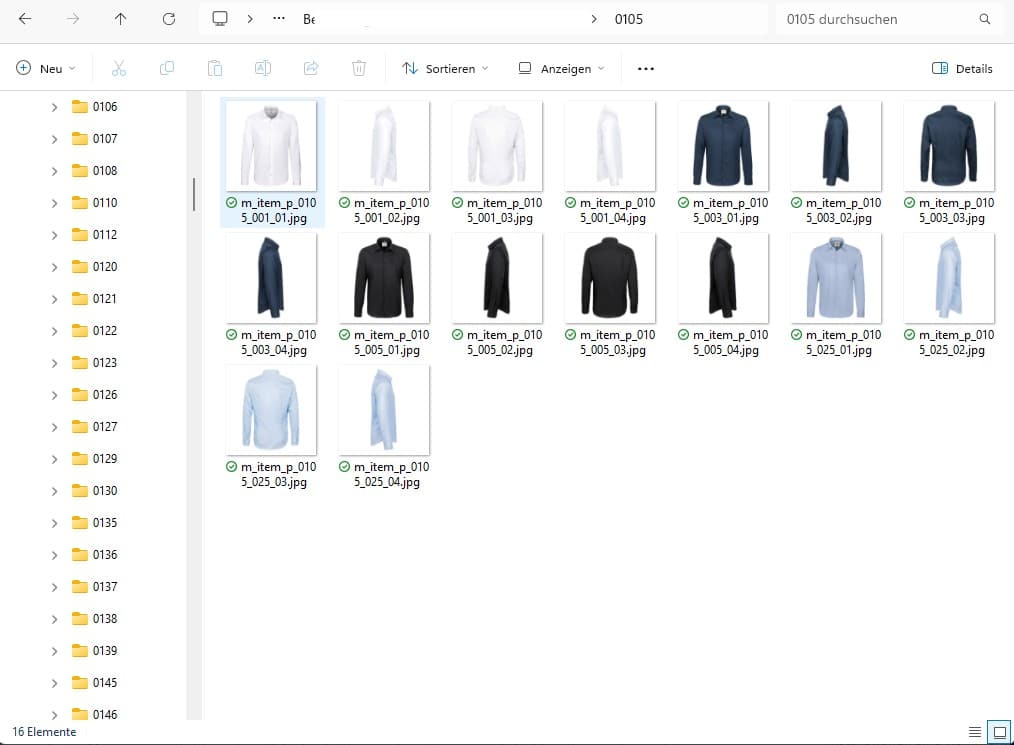
Nach wenigen Sekunden sind alle Bilder automatisch zugeschnitten. Die bearbeiteten Dateien werden direkt im gleichen Ordner gespeichert.
4
Warum ImageMagick für Webentwickler sinnvoll ist
Viele Bildbearbeitungen lassen sich zwar grafisch erledigen, aber sobald größere Mengen an Bildern verarbeitet werden müssen, wird das schnell ineffizient.
ImageMagick ermöglicht es, diese Arbeitsschritte zu automatisieren und direkt im Terminal auszuführen.
Das spart Zeit und sorgt gleichzeitig für konsistente Bildgrößen und saubere Assets – ein wichtiger Faktor für Performance und Layout-Stabilität von Webseiten.
Gerade in Kombination mit Build-Prozessen, Deployments oder einfachen Shell-Skripten wird ImageMagick schnell zu einem festen Bestandteil im Workflow vieler Entwickler.
10 extrem nützliche ImageMagick Befehle für Webdesigner
1. Weiße Ränder automatisch entfernen
magick mogrify -fuzz 5% -trim +repage *.jpgErklärung
- erkennt weißen Rand
- entfernt ihn automatisch
- funktioniert für alle Bilder im Ordner
2. Bilder auf feste Größe bringen (ohne Verzerrung)
magick mogrify -gravity center -background white -extent 1200x800 *.jpg
3. Bilder proportional verkleinern
magick mogrify -resize 1600x1600\> *.jpgSorgt dafür, dass nur größere Bilder verkleinert werden.
4. Bilder in WebP konvertieren
magick mogrify -format webp *.jpg
5. PNG → JPG konvertieren
magick mogrify -format jpg *.png
6. Bilder automatisch komprimieren
magick mogrify -strip -interlace Plane -quality 82% *.jpgDas macht:
- entfernt Metadaten
- optimiert Ladezeit
- reduziert Dateigröße
Sehr gut für WordPress Performance.
7. Bilder umbenennen und nummerieren
magick mogrify -set filename:base "%[basename]" *.jpg
8. Bilder zuschneiden (Crop)
magick mogrify -crop 1200x600+0+0 *.jpg
9. Wasserzeichen automatisch hinzufügen
magick mogrify -gravity southeast -draw "image Over 0,0 200,50 'logo.png'" *.jpgPlatziert ein Logo unten rechts.
10. Bilder drehen
magick mogrify -rotate 90 *.jpgmagick mogrify -auto-orient *.jpg
Bonus: Mein Lieblingsbefehl für Webdesigner
magick mogrify -fuzz 5% -trim +repage -resize 1600x1600\> -strip -quality 82% *.jpgDieser eine Befehl:
- entfernt weißen Rand
- verkleinert große Bilder
- entfernt Metadaten
- optimiert Dateigröße
Perfekt für Blogartikel, Slider oder WooCommerce-Bilder.
Weitere Befehle und Optionen
Eine vollständige Übersicht aller ImageMagick Befehle und Optionen findest du in der offiziellen Dokumentation:
https://imagemagick.org/script/command-line-options.php
Dort sind alle verfügbaren Parameter mit Beispielen erklärt.
Fazit:
ImageMagick gehört zu den Tools, die viele Entwickler erst spät entdecken – dann aber nicht mehr missen möchten.
Ob automatisches Zuschneiden, Formatkonvertierung oder Massenbearbeitung von Bildern: Mit wenigen Terminalbefehlen lassen sich Aufgaben erledigen, die sonst Stunden dauern würden.
Für Webentwickler, Agenturen oder WordPress-Projekte ist ImageMagick daher ein kleines, aber extrem mächtiges Werkzeug im Alltag.